Palo Alto die wichtigsten Befehle (PAN-OS)
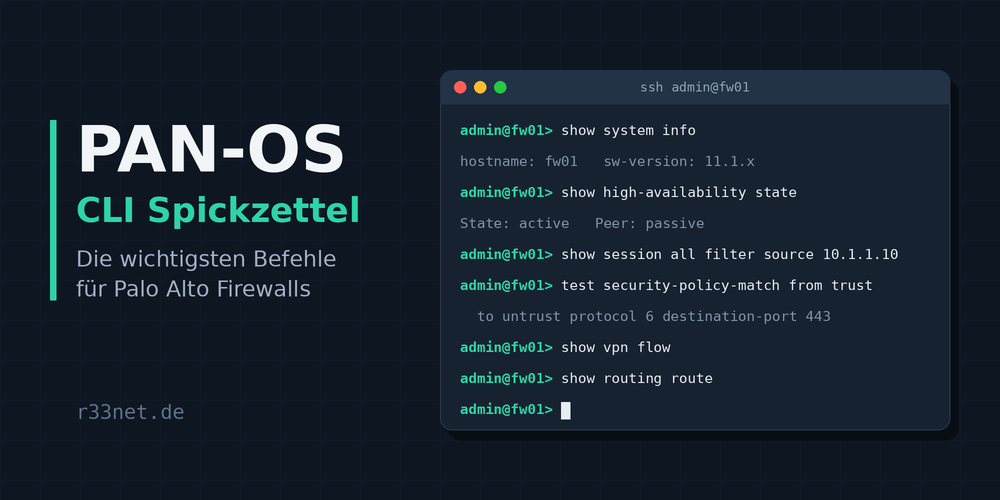
Die wichtigsten CLI-Befehle für Palo Alto Firewalls (PAN-OS 10.x/11.x) als Spickzettel. Alle Befehle laufen im Operational Mode, sofern nicht anders angegeben. Je nach Version und Plattform können einzelne Befehle leicht abweichen.
| CLI Grundlagen | |
| set cli pager off | Ausgabe ohne Seitenumbruch (praktisch für Logging der Session) |
| set cli config-output-format set | Konfiguration im “set”-Format anzeigen (statt XML/Baum) |
| find command keyword |
Befehle nach Stichwort suchen |
| show … | match |
| configure / exit | In den Configuration Mode wechseln bzw. verlassen |
| Commit / Config | |
| show config diff | Unterschied zwischen Candidate und Running Config |
| validate full | Konfiguration prüfen ohne Commit (Configuration Mode) |
| commit | Commit (Configuration Mode) |
| commit force | Commit erzwingen, z.B. nach hängendem Commit (Configuration Mode) |
| revert config | Candidate Config verwerfen, zurück zur Running Config (Configuration Mode) |
| show jobs all | Alle Jobs (Commit, Downloads, Installationen) |
| show jobs id |
Details und Fehlermeldungen zu einem Job |
| System | |
| show system info | Modell, Seriennummer, PAN-OS Version, Content-Versionen, Uptime |
| show system software status | Status aller Prozesse |
| show system disk-space | Belegung der Partitionen |
| show system environmentals | Temperatur, Lüfter, Netzteile |
| show clock / show ntp | Systemzeit und NTP Status |
| show admins | Angemeldete Administratoren |
| request license info | Lizenzen und Ablaufdaten |
| request restart system | Reboot |
| request shutdown system | Shutdown |
| debug software restart process management-server | Management-Server neu starten (z.B. wenn GUI hängt) |
| scp export tech-support to user@host:/pfad/ | Tech Support File exportieren |
| Performance (CPU/Mem) | |
| show system resources | Management Plane CPU/Memory (wie top) |
| show system resources follow | Live-Ansicht |
| show running resource-monitor | Dataplane CPU und Buffer-Auslastung |
| show running resource-monitor minute last 15 | Dataplane Auslastung der letzten 15 Minuten |
| show session info | Session-Auslastung, Durchsatz, neue Verbindungen pro Sekunde |
| Cluster HA | |
| show high-availability state | HA Status (active/passive), Peer Status |
| show high-availability all | Alle HA Informationen |
| show high-availability state-synchronization | Status der Session-Synchronisation |
| show high-availability link-monitoring | Link Monitoring |
| show high-availability path-monitoring | Path Monitoring |
| request high-availability state suspend | Member suspendieren (Failover auslösen) |
| request high-availability state functional | Member wieder in den HA Betrieb nehmen |
| request high-availability sync-to-remote running-config | Running Config zum Peer synchronisieren |
| Interface | |
| show interface all | Übersicht aller Interfaces (Status, Zone, IP) |
| show interface ethernet1/1 | Details und Counter eines Interfaces |
| show interface management | Management Interface |
| show system state filter-pretty sys.s1.p1.phy | Transceiver/SFP Informationen (Slot 1, Port 1) |
| show lldp neighbors all | LLDP Nachbarn |
| Network | |
| show arp all | ARP Table |
| show mac all | MAC Table (Layer 2 Interfaces) |
| ping source |
Ping von einem Dataplane Interface (ohne source: Management Interface) |
| ping source |
MTU Test mit Don’t Fragment Bit |
| traceroute source |
Traceroute |
| Routing | |
| show routing route | Routing Table |
| show routing fib | Forwarding Table |
| test routing fib-lookup virtual-router default ip |
Welche Route / welches Interface wird für eine IP genutzt |
| show routing protocol bgp summary | BGP Übersicht |
| show routing protocol bgp peer | BGP Peers im Detail |
| show routing protocol ospf neighbor | OSPF Nachbarn |
| show advanced-routing route | Routing Table bei aktivierter Advanced Routing Engine (Logical Router) |
| Sessions | |
| show session all | Alle aktiven Sessions |
| show session all filter source |
Sessions filtern (auch destination-port, application, from/to Zone, state) |
| show session id |
Session im Detail (Rule, NAT, App, Bytes, Ende-Grund) |
| clear session id |
Einzelne Session löschen |
| clear session all filter source |
Sessions nach Filter löschen (ohne Filter: alle Sessions!) |
| Policy Tests | |
| test security-policy-match from |
Welche Security Rule greift (protocol 6 = TCP, 17 = UDP, 1 = ICMP) |
| test nat-policy-match from |
Welche NAT Rule greift |
| show running security-policy | Aktives Security Regelwerk |
| show running nat-policy | Aktives NAT Regelwerk |
| show rule-hit-count vsys vsys-name vsys1 rule-base security rules all | Hit Counter der Security Rules |
| test url |
URL Kategorie abfragen |
| Packet Capture (Dataplane) | |
| debug dataplane packet-diag clear all | Alle Filter und Capture Einstellungen zurücksetzen (immer zuerst) |
| debug dataplane packet-diag set filter match source |
Filter setzen (für die Rückrichtung einen zweiten Filter anlegen) |
| debug dataplane packet-diag set filter on | Filter aktivieren |
| debug dataplane packet-diag set capture stage receive file rx.pcap | Capture je Stage: receive / firewall / transmit / drop |
| debug dataplane packet-diag set capture on | Capture starten (off zum Stoppen) |
| debug dataplane packet-diag show setting | Aktuelle Filter und Capture Einstellungen |
| view-pcap filter-pcap rx.pcap | Capture in der CLI ansehen |
| scp export filter-pcap from rx.pcap to user@host:/pfad/ | Capture exportieren (Wireshark) |
| show counter global filter delta yes packet-filter yes | Global Counter passend zum Filter (zweimal ausführen, zeigt Drops und deren Grund) |
| Debug flow | |
| debug dataplane packet-diag set log feature flow basic | Flow Basic aktivieren (vorher Filter setzen, sonst hohe Last!) |
| debug dataplane packet-diag set log on | Logging starten |
| debug dataplane packet-diag set log off | Logging stoppen |
| debug dataplane packet-diag aggregate-logs | Logs der Dataplanes zusammenführen |
| less mp-log pan_packet_diag.log | Flow Basic Log ansehen |
| Sniffer (Management Interface) | |
| tcpdump filter “host 10.1.1.1 and port 443” | tcpdump auf dem Management Interface (Filter im tcpdump Format) |
| view-pcap mgmt-pcap mgmt.pcap | Mitschnitt ansehen |
| IPSEC VPN | |
| show vpn ike-sa | IKE SAs (Phase 1) |
| show vpn ipsec-sa | IPSec SAs (Phase 2) |
| show vpn flow | Tunnel Übersicht mit Status |
| show vpn flow name |
Tunnel im Detail (Encap/Decap Counter, Lifetime, MTU) |
| test vpn ike-sa gateway |
Phase 1 aktiv aufbauen |
| test vpn ipsec-sa tunnel |
Phase 2 aktiv aufbauen |
| clear vpn ike-sa gateway |
Phase 1 löschen |
| clear vpn ipsec-sa tunnel |
Phase 2 löschen |
| debug ike global on debug | IKE Debug einschalten (danach wieder auf “normal” stellen) |
| tail follow yes mp-log ikemgr.log | IKE Log live verfolgen |
| GlobalProtect | |
| show global-protect-gateway current-user | Aktuell verbundene User |
| show global-protect-gateway previous-user | Zuletzt verbundene User |
| show global-protect-gateway statistics | Statistik je Gateway |
| Identity (User-ID) | |
| show user ip-user-mapping all | Alle IP-User-Mappings |
| show user ip-user-mapping ip |
Mapping einer IP inkl. Gruppen und Quelle |
| show user group list | Alle bekannten Gruppen |
| show user group name “ |
Mitglieder einer Gruppe |
| show user user-id-agent state all | Status der User-ID Agents |
| clear user-cache ip |
Mapping einer IP löschen (clear user-cache all löscht alle) |
| debug user-id refresh group-mapping all | Group Mapping neu einlesen |
| Panorama / Logging | |
| show panorama-status | Verbindung zum Panorama |
| show logging-status | Log Forwarding zu Panorama / Log Collector |
| debug log-receiver statistics | Log Rate und verworfene Logs |
| show log system direction equal backward | System Log, neueste Einträge zuerst |
| tail follow yes mp-log ms.log | Management-Server Log live verfolgen |
| FQDN / DNS | |
| request system fqdn show | FQDN Objekte mit aufgelösten IPs |
| request system fqdn refresh | FQDN Objekte neu auflösen |
| show dns-proxy cache all | DNS Proxy Cache |
Kommentare
Die Kommentare werden über Giscus aus GitHub Discussions geladen. Dabei werden Daten an GitHub (USA) übertragen. Zum Kommentieren brauchst du einen GitHub-Account. Details in der Datenschutzerklärung.